皆さん、こんにちは
今回は皆さんの学習や仕事をさらにスムーズに進めるための情報をお伝えします。
それは、SharePointのドキュメントをOneDriveに同期する方法です。
この技術を使えば、ファイルへのアクセスがさらに容易になり、必要な情報にすばやくアクセスできるようになります。
さらに、リモートでの学習や作業にも大いに役立ちます。
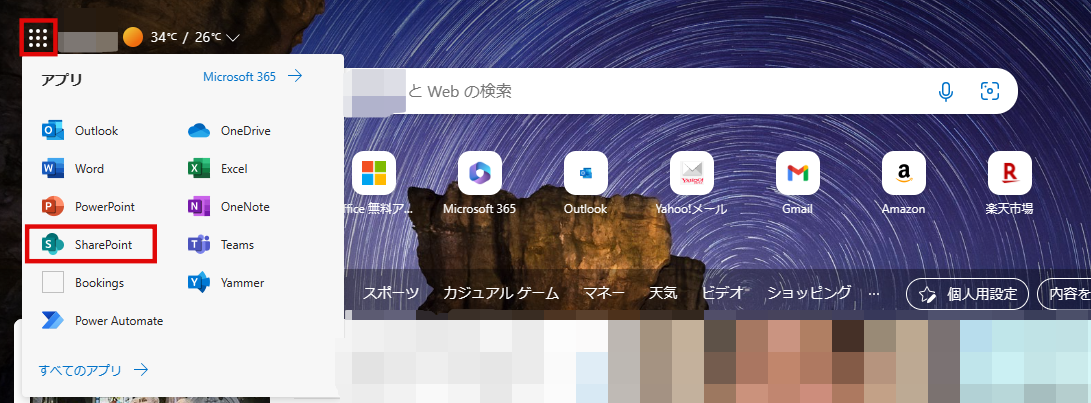
では、どのようにしてSharePointとOneDriveを同期させるのでしょうか?
Step 1: SharePointのサイトへ移動します。
まずサインインして、同期したいSharePointのサイトへ移動します。
ここでのヒントは同期したいファイルやドキュメントを含むサイトに確実にアクセスすることです。
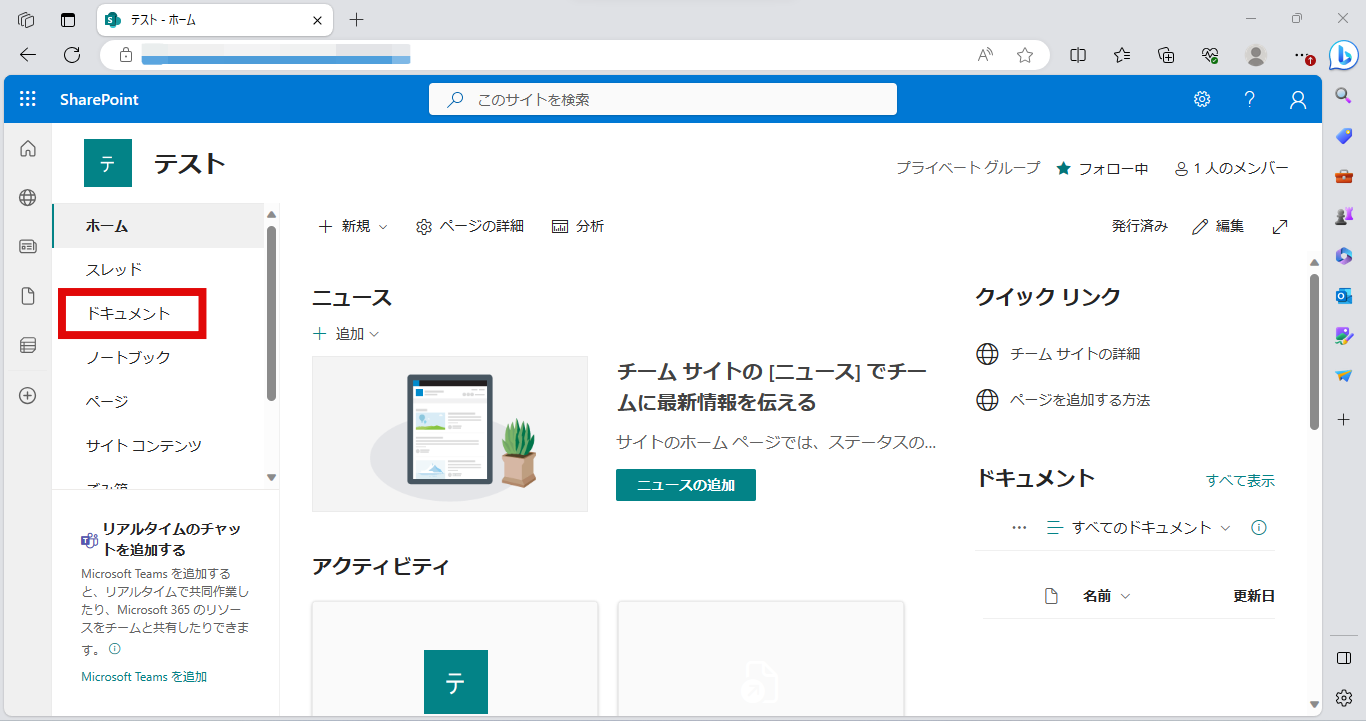
Step 2: 「同期」ボタンをクリックします。
次にSharePointのサイトで「同期」ボタンを探します。
このボタンは通常ページの上部にあるリボンまたは画面の右上隅に位置しています。
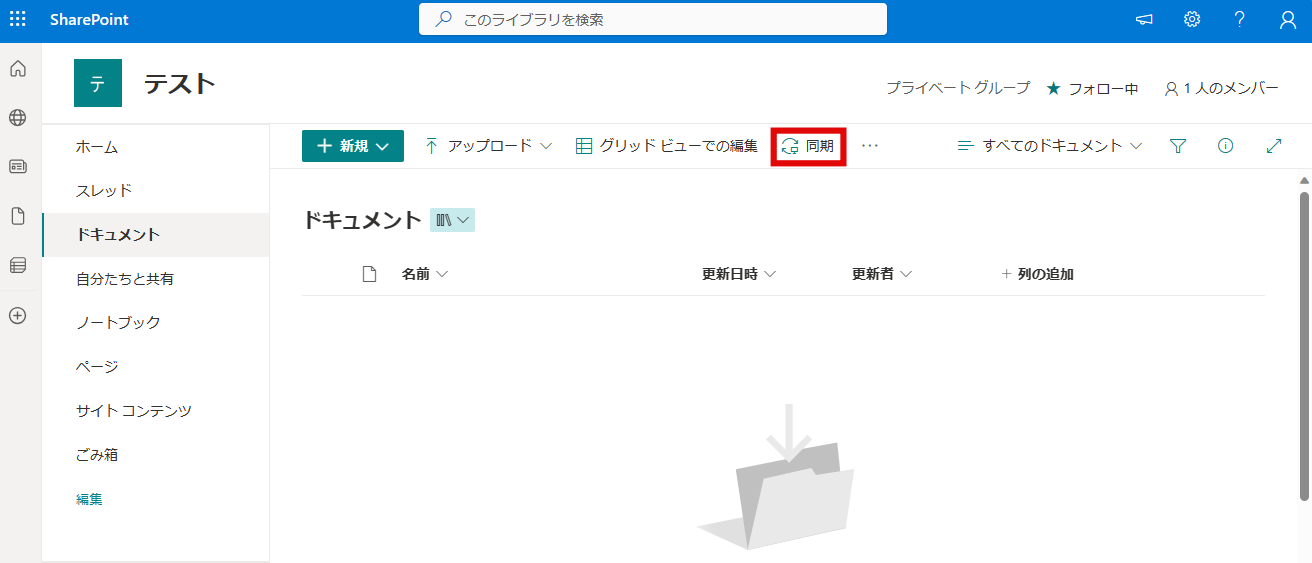
Step 3: OneDriveを起動します。
「同期」ボタンをクリックするとOneDriveアプリが自動的に起動します。
すでにインストールしている場合次に進みます。
まだインストールしていない場合は指示に従ってダウンロードとインストールを行います。
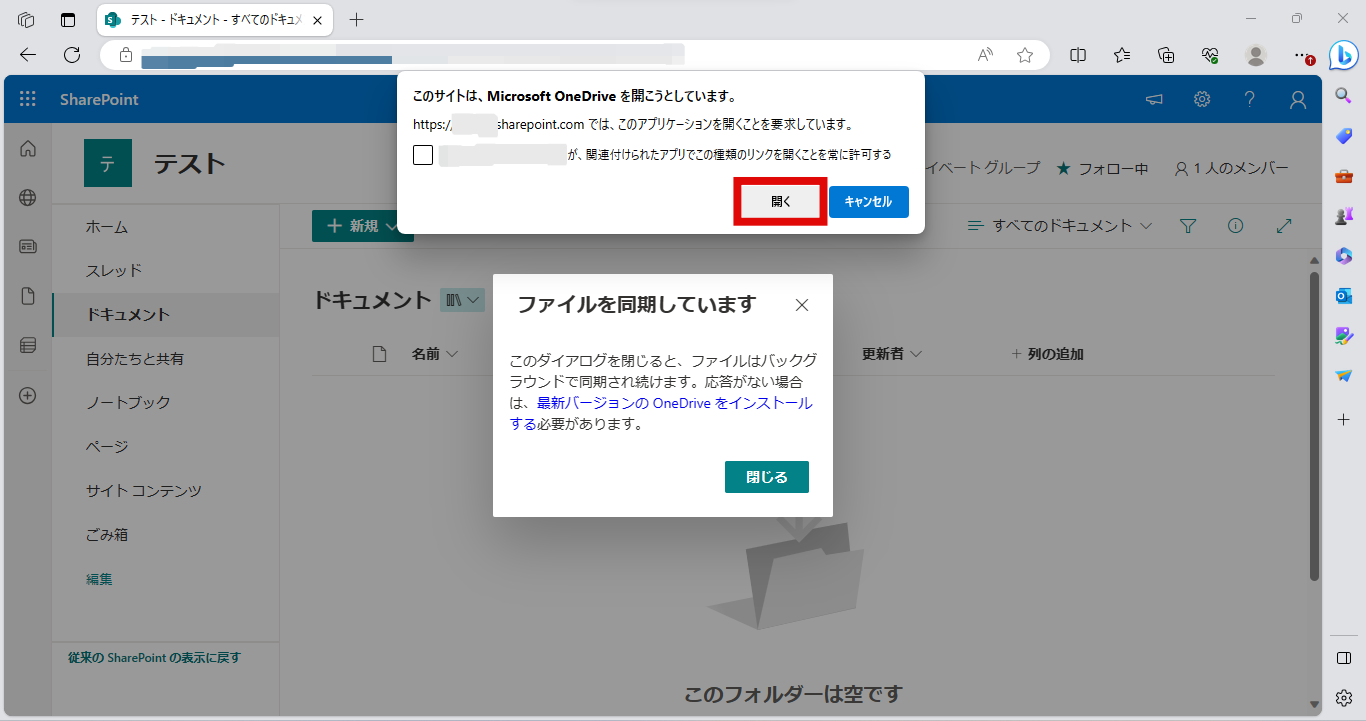
Step 4: 同期プロセスの開始。
OneDriveアプリが起動したらSharePointのサイトからファイルとフォルダが自動的にダウンロードされ、同期が開始されます。
以上でSharePointからOneDriveへの同期が完了です。
これによりSharePointのドキュメントにPCから直接アクセスできるようになります。
また変更はリアルタイムで同期されるため、最新の情報が手元に保つことができます。

これが役立つことを願っています。
ご覧いただき、誠にありがとうございました!
この投稿案は一般的な手順を説明していますが、実際の同期プロセスは使用しているSharePointやOneDriveのバージョンによって多少異なる場合があります。
常に公式のMicrosoftのガイドラインとアップデートを確認することをお勧めします。